iPhone / Handy Störgeräusche am PC-Lautsprecher?

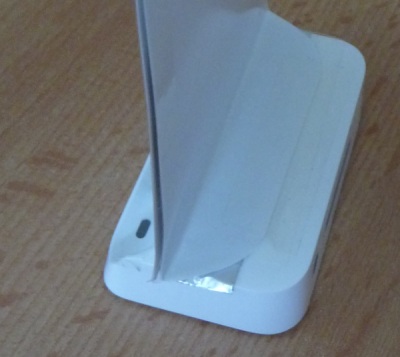
So schick das iPhone ist, es verträgt sich nicht sonderlich gut mit den am PC stehenden Lautsprecherboxen. Regelmäßig treten Stör- und Brummgeräusche auf, wenn GSM/GPRS/EDGE Aktivitäten am Telefon laufen. Diese bekommt man entweder weg indem man das Telefon möglichst weit weg von den Lautsprechern aufstellt oder aber mit der Idee von Mactomster ein Stück Alufolie unter das Telefon zu legen. Darauf aufbauend ist für das iPhone Dock eine kleine Bastelei mit einem stabilen Bogen Papier und dawischen gelegter, mehrlagiger Alufolie hilfreich.
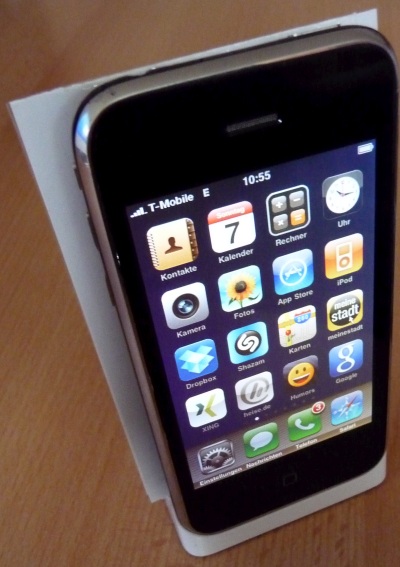
iPhone im Dock

Für das Foto habe ich auf der Rückseite ein Stück der Alufolie herausstehen lassen – you get the idea.
iPhone im Dock

Icons im Explorer unter Windows 7 anpassen

Unter Windows XP kann man im Explorer die Icons von zugeordneten Anwendungen anpassen wie auch direkt die Einstellungen der Programme im Detail ändern.

Die dafür zuständige Registerlasche „Dateitypen“ im Explorer hat es nicht mehr in die Version 7 von Windows geschafft. Es gibt umständliche Wege und Mittel über die Registry von Windows dennoch die gewünschten Änderungen vorzunehmen, diese sind aber alle sehr aufwändig und fehleranfällig.

Ordneroptionen Windows 7

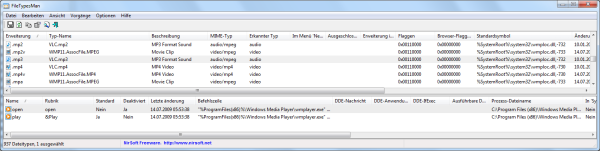
Nir Softer von NirSoft hat sich des Problems angenommen und stellt kostenlos das Progrmam FileTypesMan zur Verfügung. Damit können wie gewohnt die Parameter für Anwendungen direkt geändert werden, Icons für die Dateitypen gewechselt und alle vormals unter Windows XP zugänglichen Einstellungen vorgenommen werden.

FileTypesMan

Virtualisierer VirtualPC und Windows XP Mode

Für die Versionen von Windows vor der „7“ gibt es Microsoft Virtual PC 2007 kostenlos bei Microsoft zu beziehen. Ab Windows 7 hat Microsoft die Funktionen dieser Virtualisierungssoftware direkt eingebaut. In den Professional und Ultimate Versionen ist im Lieferumfang bereits eine Lizenz von Windows XP mit Service Pack3 enthalten, installiert wird über den Windows Virtual PC sowie den Windows XP Mode. Letzter Download ist knapp 500MB groß und enthält die gepackten Dateien des XP-Betriebssystems.

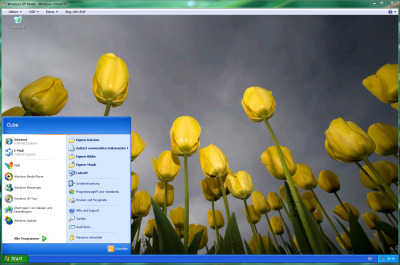
Windows XP unter Windows 7

Der Charme an dieser Lösung ist die nahtlose Integration sämtlicher im XP-Mode installierten Programme in das Startmenü von Windows 7. Damit laufen selbst inkompatible Anwendungen sauber unter Windows 7 und auf lange Sicht kann Microsoft deutlich entschlacken.

Virtualisierer VMWare Player

VMWare Logo

Zum Abspielen von virtuellen Maschinen von VMWare dient der VMWare Player. Seit der Version 3 kann dieser auch virtuelle Maschinen erstellen und hat eine bessere Unterstützung für graphikintensive Anwendungen (Unterstützung von OpenGL). Die Verwaltung von Snapshots bleibt nach wie vor der kostenpflichtigen Version vorbehalten. Ein wichtiger Hinweis für die Konfiguration der VMWare Netzwerkfunktionen im Playber ab Version 3.0: das Werkzeug vmnetcfg.exe wird standardmäßig nicht mit installiert aber ausgeliefert. Zum Entpacken den Befehl
VMware-player-3.0.0-203739.exe /e .\VMextrakt
unter der Kommandozeile eingeben bzw. durch den Namen des aktuell gültigen VMWare Player Archivs ersetzen. Im dann erstellten Ordner VMextrakt findet sich eine Datei network.cab, welche die vmnetcfg.exe enthält. Diese kann manuell in den Installationsordner von VMWare kopiert werden.

Virtualisierer Sun VirtualBox

Kostenlose Virtualisierung von Sun mit der VirtualBox. Es werden Snapshots unterstützt sowie OpenGL, damit laufen die meisten Programme unter Windows relativ problemlos. Die Grenze liegt bei sehr graphikintensiven Spielen: hier reicht die Leistung im Normalfall nicht aus. Die Software läuft unter Windows, Mac OS X, Linux und auch Sun Solaris.

VirtualBox About Screen

Windows Essentials: TotalCommander

Für oldschool PC-Anwender unverzichtbar ist der Norton Commander Clone des Jahres 2010: Total Commander. Ein Beschreibung im Detail spare ich mir hier, das wurde von Hannes Schurig schon perfekt gelöst.

Total Commander Logo

Einziger Wermutstropfen: das Programm ist kostenpflichtig. Aus meiner Sicht aber dennoch jeden Cent wert. Zahlreiche Plugins zur Erweiterung des Funktionsumfangs gibt es bei www.totalcmd.net.

Scintilla: SciTe und Notepad++

Für das tägliche Schreiben an einfachen Texten ist ein leistungsfähiger, erweiterbarer und flexibler Editor unverzichtbar. Textedit unter MacOS X sowie Notepad unter Windows decken nur die Minimalanforderungen ab und sind für anspruchsvollere Aufgaben unbrauchbar. Zu DOS-Zeiten war der QEd von Semware lange Jahre mein Favorit, unter Windows kam dann irgendwann der Programmer’s File Editor von Alan Phillips mit Makros und flexibler Hotkeybelegung auf Platz 1. Letzerer wird aber seit 1999 nicht mehr weiterentwickelt und so bin ich heute bei der Editorkomponente Scintilla gelandet.
Die Variante für Puristen ist der Editor SciTe, unter Windows und Linux verfügbar. Als Portierung auch unter Darwin.

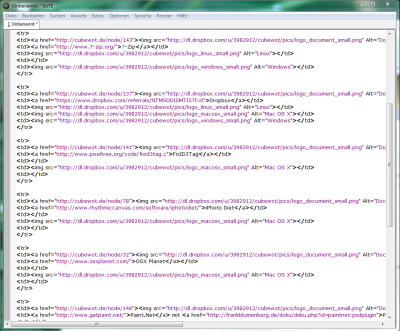
SciTe Screenshot

Der Editor läßt sich auch in der aktuellen Version 2.02 mit der Sprachdatei für Version 1.73 eindeutschen. Dazu die locale.de.properties in locale.properties umbenennen und in das Programmverzeichnis kopieren. Zur einfachen Konfiguration der unzähligen Möglichkeiten gibt es auch ein eigenes Werkzeug, das SciTe Configuration Tool.

SciTe Configuration Tool Screenshot

Alternativ lohnt es sich, die auf Scintilla basierende Entwicklung Notepad++ (nur für Windows), anzusehen. Ebenfalls kostenlos unter der GPL verfügbar.

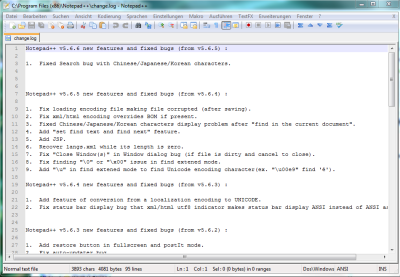
Notepad++ Screenshot

Windows Tipp: Dateien im Explorer auswählen

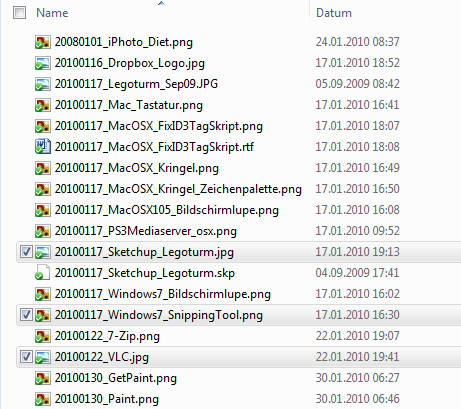
Beim Windows Explorer hat sich seit XP viel getan und die Summe an neuen, kleinen Features unter Windows 7 ist für mich ein Grund den Betriebssystem-Oldie Windows XP langsam von den Festplatten zu verbannen. Aus Gewohnheit bleiben aber häufig neue Möglichkeiten unbeachtet und man werkelt weiter in XP-Manier vor sich hin. Eine neue Funktion im Windows Explorer ist mir erst vor kurzem aufgefallen: die schnelle Auswahl von Dateien per Checkbox. Vorbei sind die Zeiten in denen man mühselig mit Strg+Klick die einzelnen Dateien auswählt, sich dann irgendwann bei Datei Nummer 38 verklickt und von vorne beginnen darf. Die beliebte Abkürzung Strg+A unter Windows XP löst jetzt die Checkbox ganz oben links ab – damit werden alle Dateien im Ordner ausgewählt.

Aktivieren der Auswahl

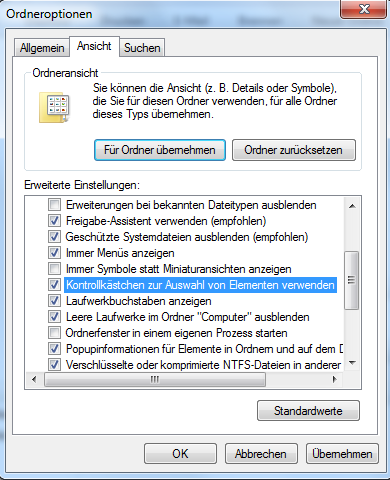
Wie kommt man nun zu diesen „Kontrollkästchen“?

Extras - Optionen

Entweder über die Einstellungen im Menü Extras – Optionen im Explorer

Extras - Optionen

oder aber über die Systemsteuerung und dort unter Darstellung und Anpassung
Darstellung und Anpassung
bei den Ordneroptionen.
Ordneroptionen

Bei allen Unkenrufen zu Windows Vista, dieses praktische Feature wurde übrigens schon dort eingeführt. Ein Upgrade auf Windows 7 würde ich dennoch allen Vista-Benutzern empfehlen, das Arbeiten mit der 7er Version ist deutlich runder und durchdachter.

Windows Essentials: Paint.Net

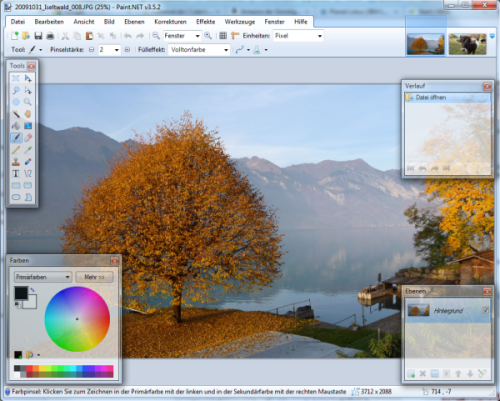
Für schnelle, übersichtliche und doch leistungsfähige Bildbearbeitung unter Microsoft Windows unverzichtbar: Paint.Net. Das Programm erlaubt einfache Bild- und Formatänderungen, beherrscht Ebenen und kann auch mit Hilfe eines Plugins von Frank Blumenberg Photoshop-Dateien lesen. In bald zehn Sprachen verfügbar ist auch Englisch und Deutsch mit dabei. Und das Beste in der Aufzählung: es ist kostenlos verfügbar.

Paint.Net 3.5.2

Über eine kleine Bildvorschau kann zwischen mehreren geöffneten Bildern gewechselt werden, ein Feature das Microsoft Paint selbst in der neuesten Version mit Ribbons noch nicht beherrscht. Der Schwerpunkt von Paint.Net liegt allerdings auf der Arbeit mit Fotos, das Microsoft-Pendant versteht sich nach wie vor als einfaches Zeichenprogramm für Graphiken.

Microsoft Paint mit Ribbons