VLC Media Player – gehört auf jede Festplatte

Das Programm schlechthin zum Abspielen von Videoformaten aller Art ist der VLC Media Player. Derzeit wird der Player auf der Homepage von videolan.org pro Sekunde knapp 8 mal heruntergeladen. Das spricht für sich!

VLC Media Player spielt Big Buck Bunny

Versteht sich von selbst dass der Player unter allen gängigen Betriebssystemen läuft… Die Vorschau im gezeigten Bild ist übrigens von Big Buck Bunny, kostenlos zu laden auf bigbuckbunny.org. Ein mit Blender erstellter Animamtionsfilm. Ebenso einen Download wert…
Packprogramm 7-Zip

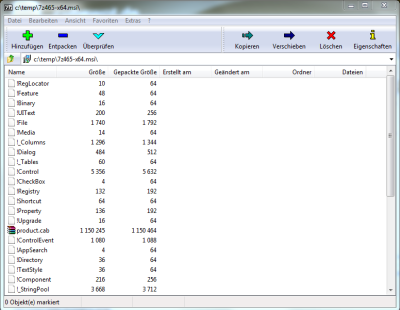
Ein kostenloser und leistungsfähiger Packer ist das OpenSource Programm 7-Zip, das unter der LGPL-Lizenz vertrieben wird. Unter Windows gibt es eine 32-Bit sowie eine 64-Bit Version, unter Linux kann 7-Zip auf der Kommandozeile laufen. Beeindruckend ist die Vielfalt der unterstützten Packformate, unter anderem die Möglichkeit in Windows Installationsdateien *.msi zu sehen.

7-Zip Screenshot

Zum Packen stehen die Formate 7z, ZIP, GZIP, BZIP2 und TAR zur Verfügung, zum Entpacken ARJ, CAB, CHM, CPIO, DEB, DMG, HFS, ISO, LZH, LZMA, MSI, NSIS, RAR, RPM, UDF, WIM, XAR sowie Z.

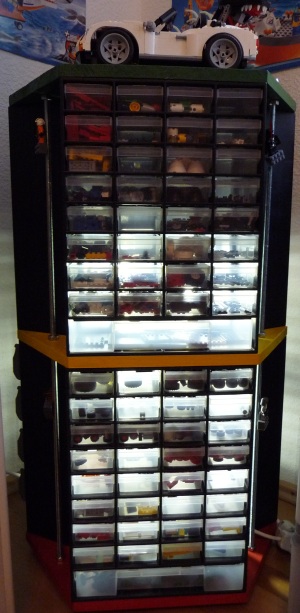
Kleinteilemagazin als Legoturm

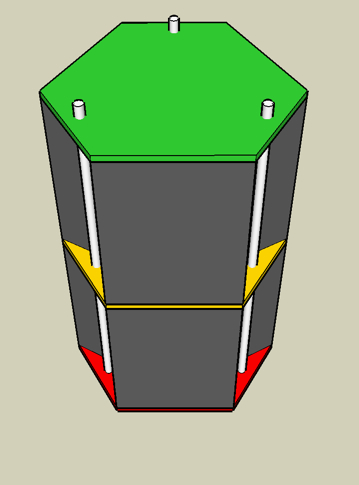
Bei Aldi Süd gab es letzten Sommer Kleinteilemagazine für 6,99 EUR das Stück im Angebot. Eine Variante mit 33 Fächern und eine mit 17 Fächern, daraus läßt sich hervorragend ein Turm für Legoteile bauen. Die Magazine können von hinten beleuchtet werden, damit sind die Teile vorne gut sichtbar. Die Idee für den Legoturm ist schnell in Google Sketchup skizziert: Die Magazine werden im Hexagon angeordnet, auf drei zurechtgeschnittene und in Legofarben lackierte Bretter montiert und mit Gewindestangen fixiert. Das Ganze auf einen Drehteller montiert und von innen mit einer Leuchtröhre versehen.

3D-Zeichnung Legoturm Google Sketchup

Zum Nachbauen gibt es die Sketchup Datei hier zum herunterladen. Als Farben für die Bretter passen feuerrot RAL 3000, rapsgelb RAL 1021 und laubgrün RAL 6002 ganz gut zu den bunten Legosteinen. Fertig sieht das Ganze dann wie unten aus – jetzt muss man nur noch sicherstellen, dass die Kinder nicht alles durcheinanderbringen 🙂

Legoturm

Podcast Kennzeichnung von iTunes entfernen

Podcasts, die mit Hilfe von iTunes aus dem Internet geladen werden, werden immer unter der Podcast-Ansicht angezeigt. Beim Download der Daten über iTunes bekommen diese automatisch ein paar zusätzliche Einträge in die MP3-Datei mit. Unabhängig von der Kategorie, die in iTunes bei der Datei eingetragen ist, tauchen diese Podcasts immer unter dem ursprünglichen Feed auf und lassen sich nicht manuell aus der Ansicht entfernen. Wenn man den Podcast wie eine ganz normale MP3-Datei behandeln möchte, braucht es hierzu ein kleines C-Programm, das die von Apple eingetragenen Felder entfernt, herunterzuladen bei Pixeltree fixid3tag.c.

Wenn die Developer Tools von Apple (auf der Installations DVD enthalten) installiert sind, kann man dieses schnell in ein ausführbares Programm kompilieren:

gcc FixID3Tag.c
mv a.out FixID3Tag
chmod 777 FixID3Tag
sudo mv FixID3Tag /usr/bin

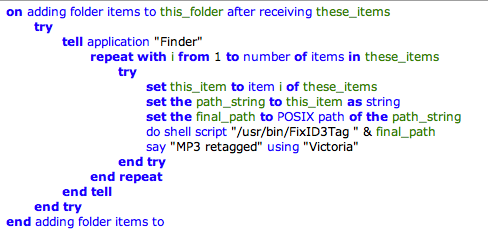
Dann braucht man nur noch ein kleines Skript, das man als Ordneraktion im Finder an einen Konvertierungsordner hängt und alle dort reinkopierten MP3s werden automatisch „bereinigt“.

Skript FixID3Tag als Ordneraktion
Voilà!
Bei macosxhints.com gibt es noch ein weiteres Skript, das direkt mit iTunes arbeitet: Convert iTunes podcast tracks to regular music files

Bildschirmfotos/Screenshots

Bildschirmfotos am Mac macht man mit einer Handvoll schwer zu merkenden Tastenkombinationen:
Shift+Cmd+3: Screenshot des gesamten Bildschirms. Die Datei wird auf dem Schreibtisch fortlaufend hochgezählt als Bild xx.png abgelegt.
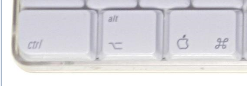
Shift+Cmd+4: Screenshot mit Hilfe eines Fadenkreuzes, man wählt den gewünschten Bereich aus und die Datei(en) werden wieder auf dem Schreibtisch angelegt. Fingerakrobaten, die zugleich noch die Ctrl-Taste drücken können kopieren den Bildschirminhalt in die Zwischenablage und nicht in eine Datei: Shift+Ctrl+Cmd+3 bzw. Shift+Ctrl+Cmd+4. Und noch ein paar Anmerkungen an dieser Stelle: Die drei Tasten unten links bei der Apple Tastatur werden auch leider nicht konsistent benannt. Ganz links ist die Taste Ctrl (für Control) bzw. Strg (für Steuerung), in der Mitte die Alt (für Alternative) Taste und ganz rechts die Cmd (für Command) bzw. Befehls- oder auch Apfeltaste.
Mac Tasten
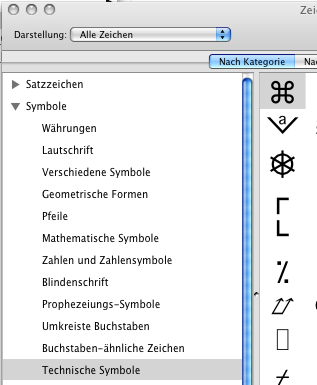
Auf neueren Mac Tastaturen fehlt das Apfel-Logo und es steht dort nur noch der „Befehls-Kringel“, um die Verwirrung perfekt zu machen. Wenn man in der Zeichenpalette am Mac das Kringelzeichen nachschlägt heißt diese dort übrigens Place of Interest Sign. Da bleibe ich doch lieber beim Begriff Befehls-Kringel…
Zeichenpalette mit Kringelzeichen
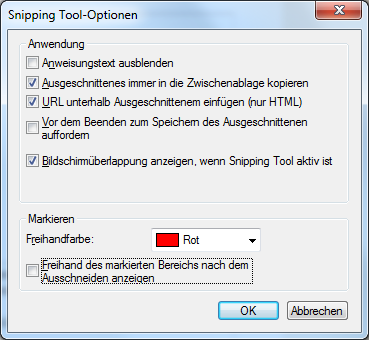
Unter Windows gibt es seit Vista ein Programm namens Snipping Tool, am schnellsten aufrufbar über die Windows Taste und dann „sni…“ in die Ausführen-Zeile eingeben bis das Snipping Tool im Startmenü erscheint und mit Enter starten. Über den Cursor kann hier ebenso der gewünschte Bereich komfortabel ausgewählt werden. Standardmäßig wird der markierte Bereich rot umrandet, über die Optionen kann man den dazugehörigen Haken im Programm entfernen.

Snipping Tool

Bildschirmlupe/Zoom

Falls man eine Bildschirmlupe benötigt ist diese bei den modernen Betriebssystemen direkt integriert.
Bei Mac OS X Leopard muß man in den Systemeinstellungen unter Bedienungshilfen die Lupenfunktion erst aktivieren (oder über die Tastenkombination Alt+Befehl+8). Anschließend wird über die Tasten Alt+Befehl+= rein- und über Alt+Befehl+- wieder heausgezoomt. Unter Tiger sind die Tasten noch anders belegt“ – ganz ungewohnt wenig durchdacht für eine Funktion aus der Softwareschmiede in Cupertino.

Unter Windows 7 muß die Funktion nicht eingeschaltet werden, hier ist die Zoomfunktion intuitiv und komfortabel über Win++ (also die Windows-Taste und + zugleich drücken) sowie Win+- abrufbar. Beim Klick auf die dann erscheinende Lupe am Bildschirm kann auch direkt die gewünschte -bis zu 16-fache- Vergrößerung eingestellt werden.

PS3 Media Server

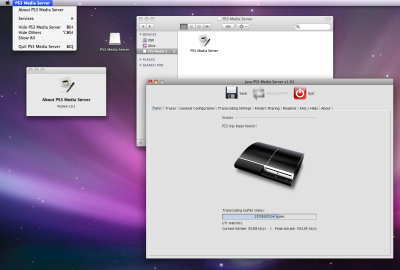
Zum Streaming von Videoformaten auf die Playstation 3 am Fernseher gibt es den PS3 Media Server kostenlos auf einer Googlecode Projektseite unter ps3mediaserver. Das Programm steht unter der GPLv2 zur Verfügung und läuft unter Linux, Mac OS X sowie Windows. Komplett in Java programmiert schickt der Media Server die Datein im PS3-kompatiblen Format an die Konsole und kann auch mit exotischeren Quellformaten umgehen.
PS3 Media Server

Dropbox

Kostenlose 2 GB Speicher in der Cloud mit Hilfe von DropBox. Auf Risiken und Nebenwirkungen weist der aktuelle Wikipedia Artikel zu Dropbox hin, weitere Infos zur Anwendung gibt es im Dropbox Wiki. Ich bin begeistert über die Plattformunabhängigkeit und die gelungene Integration ins Betriebssystem.

Das Programm klinkt sich unter Windows, Mac und Linux direkt in die Dateiverwaltung als Ordner ein und synchronisiert über mehrere Rechner die Daten. Ein Abruf der hochgeladenen Dateien über den Browser ist ebenso möglich. Mit der neuen iPhone App ist dazu alles noch mobil verfügbar. Bedingt zu empfehlen wenn die mangelnde Kontrolle über Features und Möglichkeiten nicht allzu sehr stört.

Im Finder einen neuen Ordner im aktuell ausgewählten Ordner erstellen

Unter Mac OS X hat der Finder unter Leopard eine Eigenheit, mit der ich mich noch nicht anfreunden konnte: in der CoverFlow Ansicht wird beim Anlegen eines neuen Ordners dieser immer im Wurzelverzeichnis des in der Seitenleiste ausgewählten Eintrags erstellt.
Im Normalfall möchte ich jedoch einen neuen Ordner im gerade aktuellen Pfad erstellen, am schnellsten geht das über das Umschalten der Ansicht auf Command-O und dann Command-Shift-N.
Wer den Aufwand nicht scheut, kann das auch über ein AppleScript erledigen: http://www.macosxhints.com/article.php?story=20081119025327978
Vorteil hier: über Zusatzprogramme wie Spark kann man einen eigenen Shortcut auf der Tastatur dafür anlegen. Nicht unbedingt Mac-like aber tippen ist und bleibt für mich effizienter 🙂

WD 1TB format on Mac OS X Leopard

Formatting the Western Digital 1TB external Firewire disk with the Apple disk utility leads to errors when using Mac OS X (Journaled) instead of FAT32 format. This can be easily solved by using the non-GUI version to create the correct partition:
First start with „diskutil list“ in Terminal and determine the correct name of the harddisk. On my Mac mini the result is:

/dev/disk0
#: TYPE NAME SIZE IDENTIFIER
0: GUID_partition_scheme *111.8 Gi disk0
1: EFI 200.0 Mi disk0s1
2: Apple_HFS Mini_Boot 111.5 Gi disk0s2
/dev/disk1
#: TYPE NAME SIZE IDENTIFIER
0: FDisk_partition_scheme *931.5 Gi disk1
1: Apple_HFS 931.5 Gi disk1s1

Be careful to pick the right disk in the next step since it will be erased:

diskutil eraseDisk „Journaled HFS+“ desiredvolumename disk1

Started erase on disk disk1
Creating partition map
Formatting disk1s2 as Mac OS Extended (Journaled) with name FW_Mini
[ + 0%..10%..20%..30%..40%..50%..60%..70%..80%..90%..100% ]
Finished erase on disk disk1
Finished partitioning on disk disk1

That’s it!