
Archiv der Kategorie: Blog
George Carlin’s parodic take on stuff
Downhill extreme: Rollerman overtaking motocycle! Danny Strasser
iTunes verschachtelte Wiedergabelisten
Bei iTunes lassen sich verschachtelte Wiedergabelisten erstellen indem man zusätzlich die „ALT“-Taste drückt. Dann wechselt das Bild vom „+“

zum „…“

Durch Klicken auf „…“ wird dann eine Unterliste erstellt. Mit dieser lassen sich komplexere Synchronisationaufgaben für iPod & Co. lösen.
CubeStormer II
This thing is really fast. CubeStormer II solves the Rubik’s Cube puzzle faster than the human world record. Four LEGO® Mindstorms NXT sets and a Samsung Galaxy S II on Android do the work.
Steve Jobs‘ 2005 Stanford Commencement Speech
This week in Lotus: Sandy Carter

Episode 71, recorded on Friday 30th September 2011. We discuss Sandy’s new ‚Get Bold‘ book, the adoption of Social Business, the role Lotus has to play in IBM’s Social Business strategy, how IBM has learnt from the Lotusphere 2011 OGS and much more….
More information on the book on Sandy Carter’s website
The Taking Notes Podcast: IBM XWork Server and Domino 8.5.3

Taking Notes Episode 141: 2011.10.04 – Interview with Ed Brill and Pete Janzen about IBM XWork Server and Domino 8.5.3
The new „XWork Server“ offering from IBM is an application server that is available as a subscription for USD 2,000 per year. On that machine you can run 4 applications and each of those can consist of 4 NSF-files. The technical foundation is Domino 8.5.3.
Datensicherung per RoboCopy unter Windows
Für die gelegentliche (mindestens einmal die Woche!) Sicherung der wichtigsten Dateien empfehle ich unter Windows den Einsatz von RoboCopy. Zumindest für Benutzer, die sich nicht scheuen einen Befehl in der Kommandozeile einzutippen oder in einer Stapeldatei abzulegen. RoboCopy ist seit Windows 7 bei jeder Installation automatisch mit dabei, unter älteren Windows Versionen läßt sich das Werkzeug aus den frei erhältlichen Resource Kits nachinstallieren. Aktuell wird die Version RoboCopy 5.1.10.1027 bei Windows 7 ausgeliefert, zu finden unter C:\Windows\system32\robocopy.exe.
Beim Aufruf in der Kommandozeile unter cmd.exe gibt der Befehl robocopy eine kurze Hilfe aus:
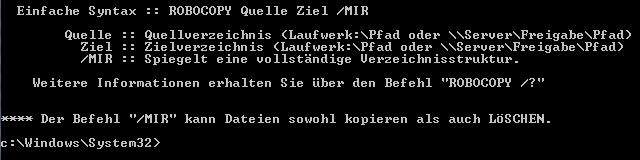 bzw. mit robocopy /? eine Liste aller verfügbaren Optionen. Im Alltag genügen für einen einfachen Dateiabgleich dabei folgende Parameter:
/MIR bzw. /E /PURGE
/DST
Über /MIR wird mirroring, also die Spiegelung eingeschaltet. Der Befehl wird dabei über alle Unterverzeichnisse hinweg ausgeführt und nicht mehr vorhandene Verzeichnisse und Dateien entfernt. Das heißt nach dem Durchlauf entspricht der Zielordner dem Quellordner inklusive Löschungen! Für erste Gehversuche empfiehlt es sich daher robocopy einmal mit /L zu starten, dann wird nur aufgelistet welche Veränderungen robocopy vornehmen würde.
Der Schalter /DST kompensiert Zeitunterschiede, die durch die Umstellung von Sommer- und Winterzeit auftreten können.
Einsatzbeispiel: Sicherung aller Dateien in „Eigene Dokumente“ unter Windows 7 auf eine externe USB Festplatte, die als Laufwerk D: angeschlossen ist. Eingabe unter cmd.exe:
robocopy C:\Users\Benutzername\Documents D:\Sicherung\Dokumente /MIR /DST
Einsatzbeispiel: Sicherung aller Dateien in „Eigene Dokumente“ unter Windows XP auf eine Netzwerkfreigabe aus einer Batchdatei. Inhalt der Datei z.B. sik.bat:
call robocopy „C:\Dokumente und Einstellungen\Benutzername\Eigene Dateien“ \\Servername\Freigabename /MIR /DST
Je nach Einsatzgebiet ist es sinnvoll für die Netzwerkverbindungen fest Laufwerksbuchstaben zuzuordnen und diese in der Sicherung anzusprechen (bei wechselnden Netzwerkspeichern) oder wie im obigen Beispiel auf den UNC-Namen mit \\Server zu verweisen (bei wechselnden Rechnern und Laufwerksbuchstaben).
Für die Sicherung der gesamten Windows Installation bzw. von Partitionen kommt bei mir das Werkzeug Drive Snapshot von Tom Ehlert unter Windows zum Einsatz.
LEGO® Ideas Book
For LEGO® fans money well spent The LEGO Ideas Book by Daniel Lipkowitz

Some of the builders in the book have flickr accounts: Sebastiaan Arts a.k.a. Aliencat!, Duncan Titmarsh a.k.a. john-wild and Andrew Walker a.k.a. Andy Walker6 for even more inspirations…