
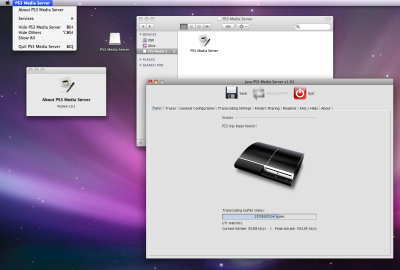
Zum Streaming von Videoformaten auf die Playstation 3 am Fernseher gibt es den PS3 Media Server kostenlos auf einer Googlecode Projektseite unter ps3mediaserver. Das Programm steht unter der GPLv2 zur Verfügung und läuft unter Linux, Mac OS X sowie Windows. Komplett in Java programmiert schickt der Media Server die Datein im PS3-kompatiblen Format an die Konsole und kann auch mit exotischeren Quellformaten umgehen.
Archiv der Kategorie: Allgemein
Dropbox
Kostenlose 2 GB Speicher in der Cloud mit Hilfe von DropBox. Auf Risiken und Nebenwirkungen weist der aktuelle Wikipedia Artikel zu Dropbox hin, weitere Infos zur Anwendung gibt es im Dropbox Wiki. Ich bin begeistert über die Plattformunabhängigkeit und die gelungene Integration ins Betriebssystem.

Das Programm klinkt sich unter Windows, Mac und Linux direkt in die Dateiverwaltung als Ordner ein und synchronisiert über mehrere Rechner die Daten. Ein Abruf der hochgeladenen Dateien über den Browser ist ebenso möglich. Mit der neuen iPhone App ist dazu alles noch mobil verfügbar. Bedingt zu empfehlen wenn die mangelnde Kontrolle über Features und Möglichkeiten nicht allzu sehr stört.
Im Finder einen neuen Ordner im aktuell ausgewählten Ordner erstellen
Unter Mac OS X hat der Finder unter Leopard eine Eigenheit, mit der ich mich noch nicht anfreunden konnte: in der CoverFlow Ansicht wird beim Anlegen eines neuen Ordners dieser immer im Wurzelverzeichnis des in der Seitenleiste ausgewählten Eintrags erstellt.
Im Normalfall möchte ich jedoch einen neuen Ordner im gerade aktuellen Pfad erstellen, am schnellsten geht das über das Umschalten der Ansicht auf Command-O und dann Command-Shift-N.
Wer den Aufwand nicht scheut, kann das auch über ein AppleScript erledigen: http://www.macosxhints.com/article.php?story=20081119025327978
Vorteil hier: über Zusatzprogramme wie Spark kann man einen eigenen Shortcut auf der Tastatur dafür anlegen. Nicht unbedingt Mac-like aber tippen ist und bleibt für mich effizienter 🙂
WD 1TB format on Mac OS X Leopard
Formatting the Western Digital 1TB external Firewire disk with the Apple disk utility leads to errors when using Mac OS X (Journaled) instead of FAT32 format. This can be easily solved by using the non-GUI version to create the correct partition:
First start with „diskutil list“ in Terminal and determine the correct name of the harddisk. On my Mac mini the result is:
/dev/disk0
#: TYPE NAME SIZE IDENTIFIER
0: GUID_partition_scheme *111.8 Gi disk0
1: EFI 200.0 Mi disk0s1
2: Apple_HFS Mini_Boot 111.5 Gi disk0s2
/dev/disk1
#: TYPE NAME SIZE IDENTIFIER
0: FDisk_partition_scheme *931.5 Gi disk1
1: Apple_HFS 931.5 Gi disk1s1
Be careful to pick the right disk in the next step since it will be erased:
diskutil eraseDisk „Journaled HFS+“ desiredvolumename disk1
Started erase on disk disk1
Creating partition map
Formatting disk1s2 as Mac OS Extended (Journaled) with name FW_Mini
[ + 0%..10%..20%..30%..40%..50%..60%..70%..80%..90%..100% ]
Finished erase on disk disk1
Finished partitioning on disk disk1
That’s it!
Mac OS X ohne .DS_Store Dateien auf Netzlaufwerken
In gemischten Netzwerken bei denen auch Windows Rechner auf von Mac OS X genutzte Laufwerke zugreifen fallen die Dateien .DS_Store unangenehm ins Auge. In diesen Dateien speichert der Finder vom Mac die Kommenatare, Etiketten und Symbole eines Ordners ab.
Im Terminal kann dieses Verhalten einfach über den Befehl
defaults write com.apple.desktopservices DSDontWriteNetworkStores true
umgestellt werden. Diese Konfigurationsänderung wirkt sich nicht auf die lokal am Mac liegenden Ordner aus. Nur die über die Protokolle SMB/CIFS, AFP, NFS und WebDAV freigegebenen Shares werden damit verändert. Bei mehreren Benutzern am System muß dieser Aufruf ggf. für jeden Benutzer wiederholt werden.
Internet Quiz
Das Internetquiz mit Benotung. Auch unter justsayhi.com.

Bumperstickers

Macinvers
Unter der Rubrik Tipps, die die Welt nicht braucht, kann jeder Mac-Benutzer einmal die Tastenkombination Ctrl+Alt+Cmd+8 ausprobieren… Damit wird der Bildschirm wie ein Farbnegativ dargestellt, angeblich soll das bei bestimmten Sehschwächen hilfreich sein. Gemein an der Einstellung: sie läßt sich nur mit der gleichen Tastenkombination wieder rückgängig machen und übersteht sogar einen Neustart des Betriebssystems. Das ideale Werkzeug, um Kollegen im Büro zur Verzweiflung zu bringen 🙂
Schlauer Spruch des Tages…
Hausputz, solange man noch heranwachsende Kinder um sich hat, ist wie Schneeschippen, wenn es schneit.
Qualität von Webseiten überprüfen
Der Dienst unter WebXACT bietet eine Überprüfung von Webseiten zu den Kriterien „quality, accessibility, and privacy“ an. Unter anderem wird auf fehlerhafte Links, nicht-standardkonformes HTML und CSS, Meta-Tags, sowie Zugänglichkeit (nach Section 508) geprüft.